
Московский портал грузоперевозчиков — пошаговая инструкция по оформлению пропуска в Москву для грузового транспорта (МКАД, ТТК, СК)
Автор Николай Околог
Вход на портал: https://lk.ovga.mos.ru/
Мы подготовили видео-инструкцию по подаче запроса на грузовой пропуск в Москву (МКАД, ТТК, СК) на московском портале перевозчиков:
ИНСТРУКЦИЯ ПО ЗАПОЛНЕНИЮ ФОРМЫ ЗАПРОСА НА ГРУЗОВОЙ ПРОПУСК НА МОСКОВСКОМ ПОРТАЛЕ ПЕРЕВОЗЧИКОВ
Фокусный ключ: оформление грузового пропуска на портале перевозчиков
Дополнительные ключи: запрос на грузовой пропуск Москва, портал перевозчиков инструкция, заполнение формы пропуска, ОВГА Московский портал перевозчиков
Вход на портал
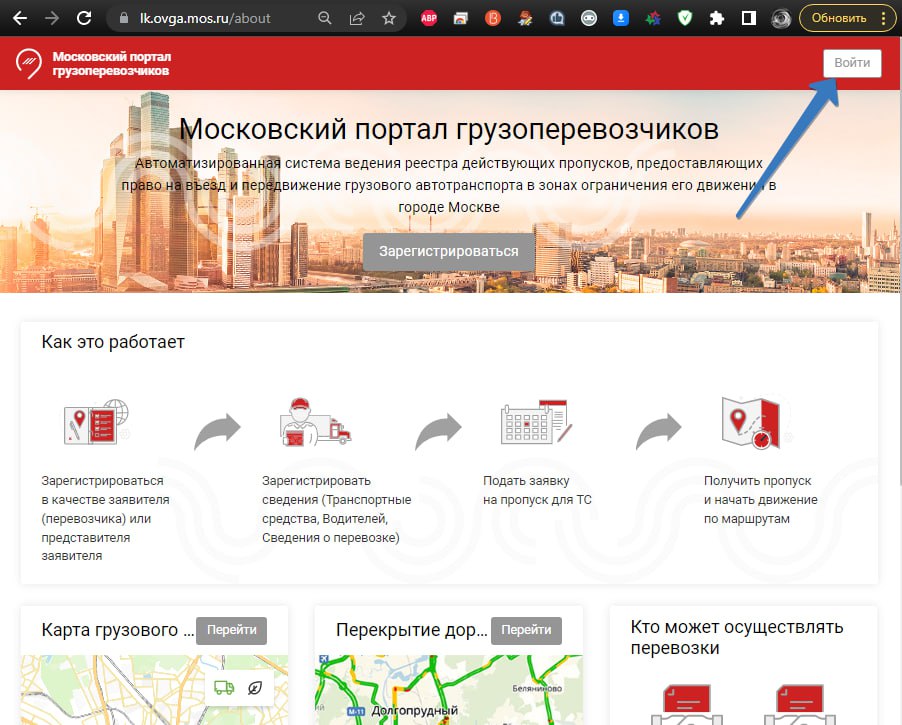
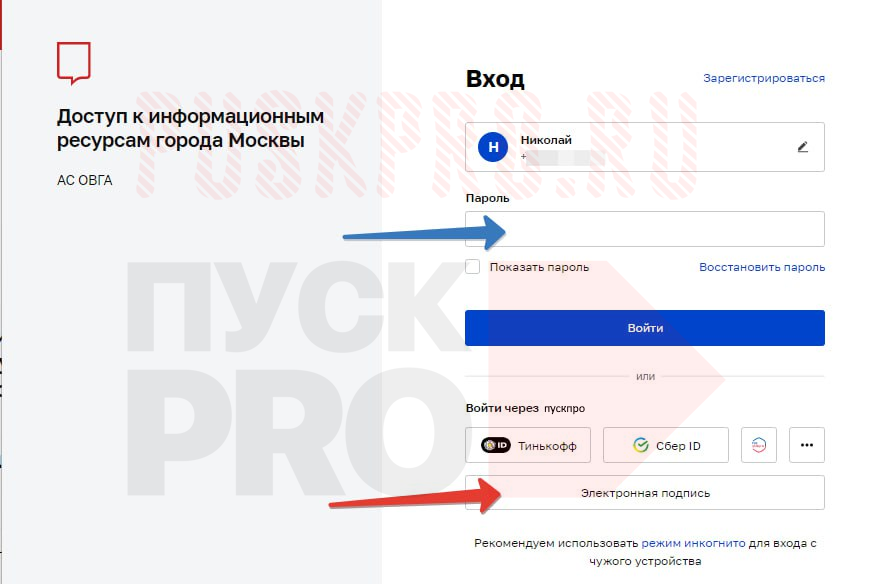
Вход осуществляется двумя способами:
- Кабинет физического лица — по паролю
- Кабинет юридического лица и ИП — по ЭЦП
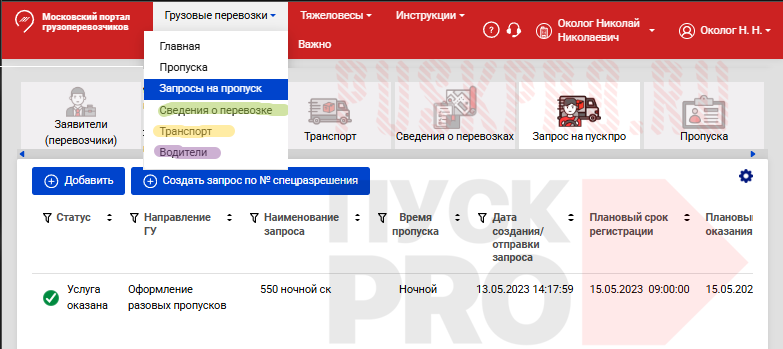
Общая структура управления
Подача запроса осуществляется через три основных раздела меню:
- Грузовые перевозки — здесь заполняется сама форма запроса
- Перевозчики — управление заявителями (в одном кабинете может быть несколько перевозчиков)
- Управление профилем — настройки учётной записи

Шаг 1. Предварительная подготовка: заполнение карточек
Для оформления запроса сначала необходимо заполнить три блока (карточки):
- Водитель
- Транспорт
- Сведения о перевозке
Без заполнения этих карточек создание запроса невозможно.
Карточка «Водители»
Что отображается: список всех водителей перевозчика.
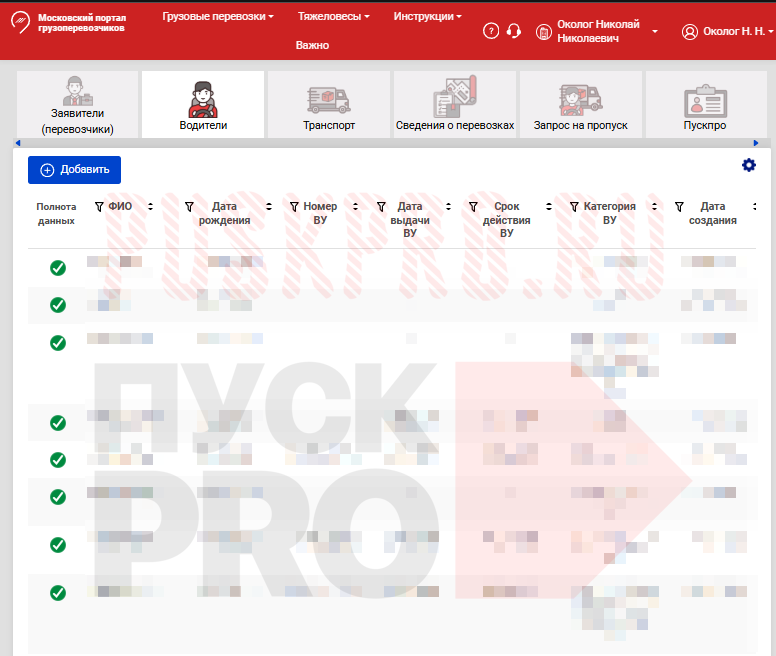
Как добавить водителя:
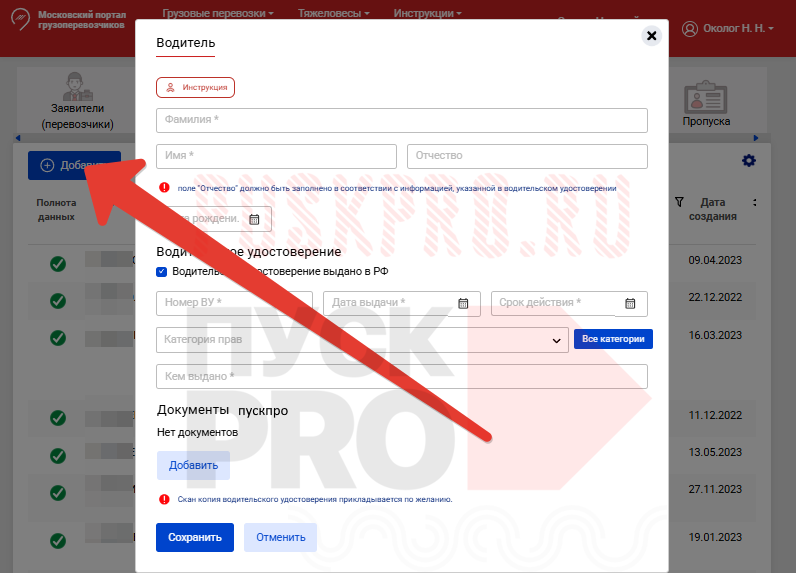
- Нажмите кнопку «Добавить»
- Заполните все необходимые поля (помечены звездочкой)
- Используйте кнопку «Все категории» — удобно добавить все категории сразу, а затем удалить ненужные (если категорий много)
Карточка «Транспорт»
Что отображается: весь транспорт данного перевозчика.
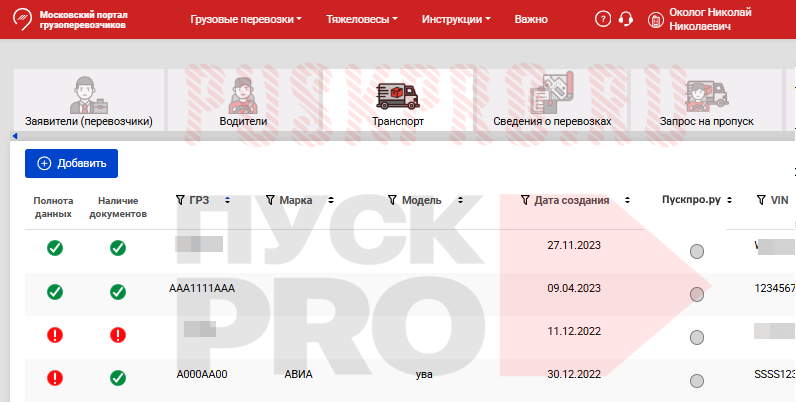
Индикаторы:
- Наличие прикреплённых документов
- Полнота сведений
Как добавить ТС:

- Нажмите кнопку «Добавить»
- Заполните сведения о ТС
- Сохраните
Прикладываемые документы:
- СТС
- Документ о вещном праве
Карточка «Сведения о перевозке»
Что отображается: договоры, по которым вы получаете пропуск.
Все карточки отображаются в разделе «сведения о перевозке»
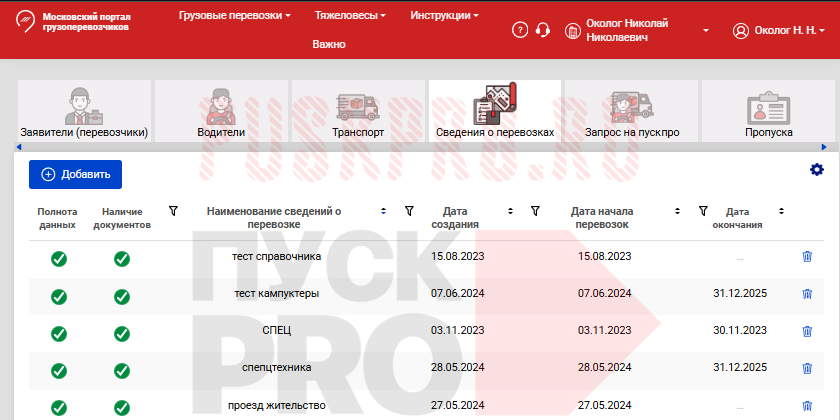
Заполнение карточки «Сведения о договоре»
Поля для заполнения:
- Наименование сведений — ваш идентификатор для отличия разных сведений друг от друга
- Привязка ТС — для разных договоров можно указать конкретные ТС или выбрать все сразу
Как это работает: для указанных в карточке ТС в дальнейшем при создании запроса можно будет выбрать данный договор (карточку «Сведения о перевозке»).
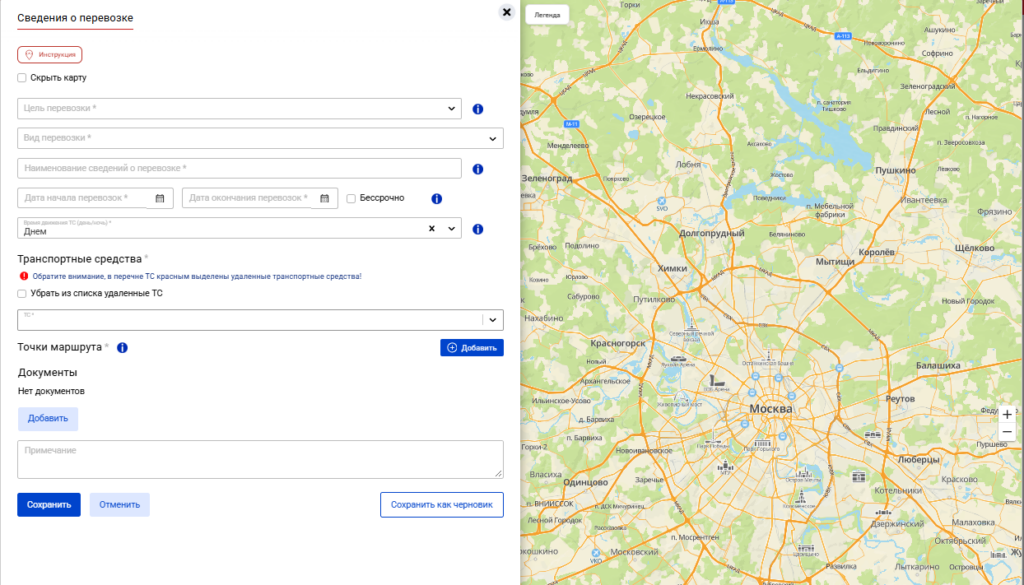
Маршруты
Указываются точки:
- Погрузки
- Разгрузки
- Пересечения
Для каждой точки можно указать, какая машина там будет ездить — это понадобится для черновика, чтобы именно для неё подставились эти маршруты.
⚠️ Ограничение: на текущий момент маршрут можно указать только один.
Прикладываемый документ: договор перевозки или иной документ.
Шаг 2. Работа с карточкой «Заявки на пропуск»
В этом разделе отображаются:
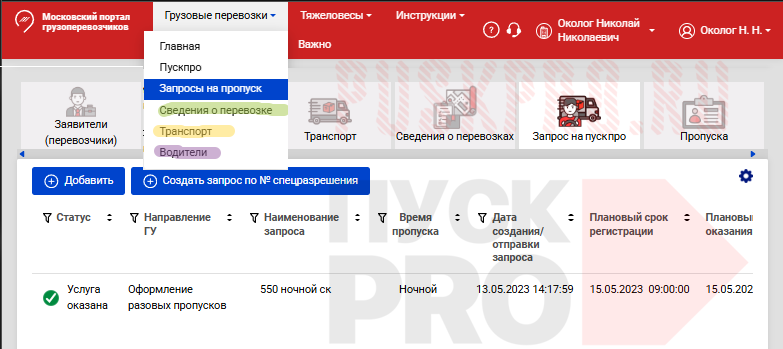
- Черновики
- Поданные запросы (со статусом)
- Принятые решения
Шаг 3. Сборка запроса
- Нажмите кнопку «Добавить» для создания нового запроса.
- Удобство: из одного черновика можно делать и разовые, и годовые пропуска.
- Заполните поля (по сути — это бывший первый шаг старой формы).
- Самое верхнее поле — ваше название запроса.
Вкладка «Сведения…»
На этой вкладке добавляются заполненные ранее блоки-карточки:
- Водители
- ТС
- Сведения о перевозке
Индикаторы и фильтрация:
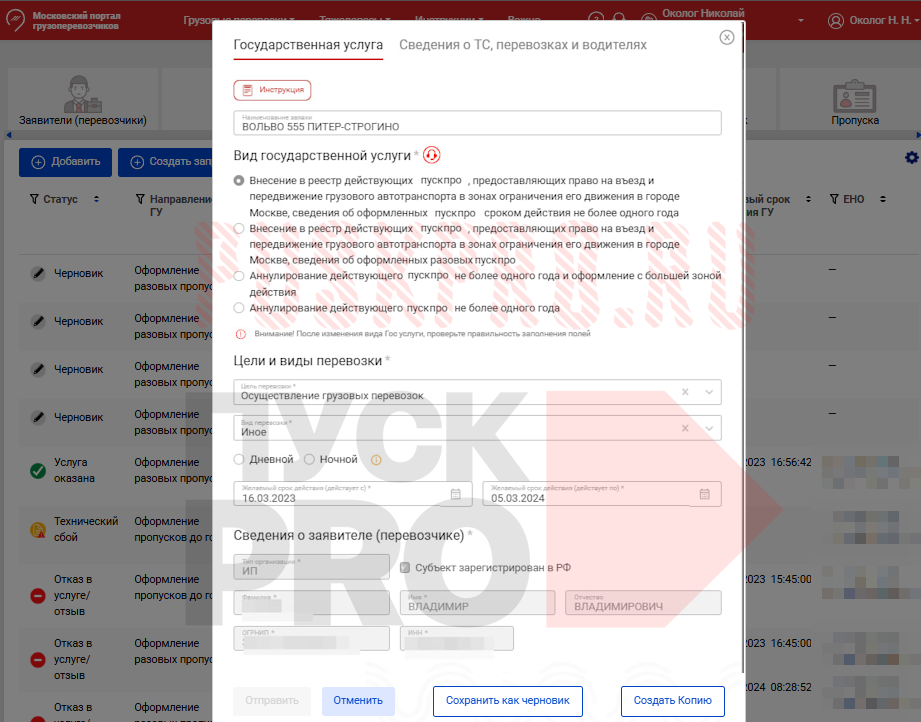
- Сведения подтягиваются в соответствии с ранее заполненными данными
- Можно выбрать только те, где была указана конкретная машина
- Или только те, которые были указаны для соответствующих перевозок
Дополнительные кнопки (добавлены по запросу):
- «Сделать копию»
- «Сохранить как черновик»
⚠️ Ограничение: черновик не дублируется и впоследствии превращается в запрос.
Шаг 4. Отправка запроса
- Нажмите кнопку «Отправить»
- Откроется окно с печатной формой — проверьте указанную информацию и приложенные скан-копии документов
- Нажмите кнопку «Подписать…»
- В диалоговом окне выберите нужную ЭЦП (внимательно, если их несколько)
Особый случай: при отправке запроса в качестве представителя — отправка произойдёт без подписания по кнопке «Подтвердить».
Краткая схема последовательности действий
| Шаг | Действие |
|---|---|
| 1 | Вход на портал (пароль или ЭЦП) |
| 2 | Заполнение профиля заявителя |
| 3 | Заполнение карточки «Водители» |
| 4 | Заполнение карточки «Транспорт» |
| 5 | Заполнение карточки «Сведения о перевозке» |
| 6 | Создание запроса («Добавить») |
| 7 | Добавление заполненных карточек на вкладке «Сведения…» |
| 8 | Проверка в печатной форме |
| 9 | Подписание ЭЦП |
| 10 | Отправка запроса |